Domain financial-consulting.de kaufen?
Wir ziehen mit dem Projekt
financial-consulting.de um.
Sind Sie am Kauf der Domain
financial-consulting.de interessiert?
domain@kv-gmbh.de · 0541-91531010
Domain financial-consulting.de kaufen?
Wie lautet das Wort "Kontrollkästchen"?
Das Wort "Kontrollkästchen" bezieht sich auf ein kleines Kästchen, das in einer Benutzeroberfläche angezeigt wird und angeklickt werden kann, um eine Option auszuwählen oder abzuwählen. Es wird oft verwendet, um Einstellungen oder Auswahlmöglichkeiten darzustellen. **
Wie erstelle ich in Excel Kontrollkästchen?
Um Kontrollkästchen in Excel zu erstellen, gehe wie folgt vor: Klicke auf die Registerkarte "Entwicklertools" in der Menüleiste. Klicke dann auf das Symbol "Kontrollkästchen" in der Gruppe "Steuerelemente". Klicke auf das Arbeitsblatt, wo du das Kontrollkästchen platzieren möchtest, und ziehe dann die Maus, um die Größe des Kontrollkästchens festzulegen. **

Ähnliche Suchbegriffe für Kontrollkästchen
Top-Angebote
Produkte zum Begriff Kontrollkästchen:
-
Finanzberatung für gewerbliche Kunden, Taschenbuch von GOING PUBLIC! Akademie für Finanzberatung AG, GOING PUBLIC! Akademie für Finanzberatung AG,Finanzberatung Für Gewerbliche Kunden, Taschenbuch Von Going Public! Akademie Für Finanzberatung Ag, Going Public! Akademie Für Finanzberatung Ag, 978-3-384-56313-2, Seitenanzahl: 90049,90 €*Versand: 0,00 €Sichere Weiterleitung zum Anbieter
-
Handbuch UnternehmensfinanzierungHandbuch Unternehmensfinanzierung , Gesellschaftsrecht, Steuerrecht , Bremsbeläge > Bremsen & Bremsenteile , Erscheinungsjahr: 20240705, Produktform: Leinen, Redaktion: Eilers, Stephan~Gleske, Christoph~Hüther, Mario~Knapp, Marvin, Seitenzahl/Blattzahl: 798, Keyword: Cash Management; Eigenkapital; Fremdkapital; Hybride Finanzierung; Unternehmenssteuer, Fachschema: Betriebswirtschaft - Betriebswirtschaftslehre, Fachkategorie: Finanz- und Rechnungswesen, Warengruppe: HC/Betriebswirtschaft, UNSPSC: 49019900, Warenverzeichnis für die Außenhandelsstatistik: 49019900, Blätteranzahl: 798 Blätter, Länge: 246, Breite: 169, Höhe: 35, Gewicht: 1094, Produktform: Leinen, Genre: Sozialwissenschaften/Recht/Wirtschaft,209,00 €*Versand: 0,00 €Sichere Weiterleitung zum Anbieter
-
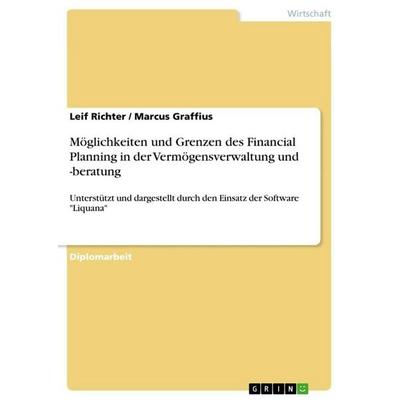
Möglichkeiten und Grenzen des Financial Planning in der Vermögensverwaltung und -beratung, Taschenbuch von Leif Richter,Marcus Graffius, GRIN,Möglichkeiten Und Grenzen Des Financial Planning In Der Vermögensverwaltung Und -beratung, Taschenbuch Von Leif Richter,marcus Graffius, Grin, 978-3-640-72657-8, Seitenanzahl: 12047,95 €*Versand: 0,00 €Sichere Weiterleitung zum Anbieter
-
Factoring als Instrument in der Unternehmensfinanzierung und im Risikomanagement, Taschenbuch von Nils Becker, GRIN, 978-3-668-49075-8Factoring Als Instrument In Der Unternehmensfinanzierung Und Im Risikomanagement, Taschenbuch Von Nils Becker, Grin, 978-3-668-49075-8, Seitenanzahl: 2017,95 €*Versand: 0,00 €Sichere Weiterleitung zum Anbieter



-
Wie aktiviere ich Kontrollkästchen in Word?
Um Kontrollkästchen in Word zu aktivieren, musst du zuerst die Registerkarte "Entwicklertools" in der Menüleiste aktivieren. Klicke dazu auf "Datei" > "Optionen" > "Menüband anpassen" und setze ein Häkchen bei "Entwicklertools". Anschließend kannst du auf die Registerkarte "Entwicklertools" klicken und dort das Kontrollkästchen auswählen. Platziere das Kontrollkästchen an der gewünschten Stelle im Dokument und aktiviere es durch Anklicken. Nun kannst du das Kontrollkästchen verwenden, um beispielsweise eine Checkbox in einem Formular zu erstellen. **
-
Wie erstelle ich in Excel Kontrollkästchen?
Um Kontrollkästchen in Excel zu erstellen, musst du zuerst die Entwicklertools aktivieren. Klicke dazu auf "Datei" > "Optionen" > "Menüband anpassen" und aktiviere das Kontrollkästchen neben "Entwicklertools". Kehre dann zum Arbeitsblatt zurück, klicke auf "Entwicklertools" im Menüband und wähle das Kontrollkästchen-Symbol aus. Ziehe dann das Kontrollkästchen auf das Arbeitsblatt, um es zu platzieren. **
-
Warum speichern die Entwicklertools Kontrollkästchen nicht?
Die Entwicklertools sind in erster Linie dazu gedacht, Entwicklern beim Testen und Debuggen von Webseiten zu helfen. Sie bieten Funktionen wie das Überprüfen des HTML-Codes, das Ändern von CSS-Eigenschaften oder das Ausführen von JavaScript. Das Speichern von Kontrollkästchen ist keine Funktion, die in den Entwicklertools standardmäßig enthalten ist. Es liegt also nicht in ihrem Funktionsumfang, Kontrollkästchen zu speichern. **
-
Wo finde ich Kontrollkästchen in Word 2010?
In Word 2010 findest du Kontrollkästchen unter dem Register "Entwicklertools". Um dieses Register anzuzeigen, musst du zuerst auf "Datei" und dann auf "Optionen" klicken. Dort kannst du die Option "Entwicklertools" aktivieren. Sobald das Register angezeigt wird, findest du die Kontrollkästchen in der Gruppe "Steuerelemente". Von dort aus kannst du Kontrollkästchen in dein Dokument einfügen und sie für interaktive Formulare oder Umfragen verwenden. **
Was ist der Fachbegriff für ein Kontrollkästchen?
Der Fachbegriff für ein Kontrollkästchen ist "Checkbox". Es handelt sich dabei um eine grafische Benutzeroberflächenelement, das es dem Benutzer ermöglicht, eine oder mehrere Optionen aus einer Liste auszuwählen. Checkboxen werden häufig in Formularen, Einstellungsmenüs oder Listen verwendet. **
Wie kann ich in Excel über Kontrollkästchen hochzählen?
Um in Excel über Kontrollkästchen hochzuzählen, kannst du eine Formel verwenden, die die Anzahl der angekreuzten Kontrollkästchen zählt. Du kannst die Funktion ZÄHLENWENN verwenden, um die Anzahl der Zellen zu zählen, die den Wert "WAHR" haben. Die Formel könnte wie folgt aussehen: =ZÄHLENWENN(A1:A10,TRUE), wobei A1:A10 der Bereich ist, in dem sich die Kontrollkästchen befinden. **
Top-Angebote
Produkte zum Begriff Kontrollkästchen:
-
Lexware financial office 2026 | Buchhaltung, Warenwirtschaft & LohnabrechnungLexware financial office 2026 – Professionelle Komplettlösung für Buchhaltung, Warenwirtschaft & Lohnabrechnung Umfassende Business-Software für professionelle Finanzverwaltung, Buchhaltung, Rechnungsstellung und Lohnabrechnung – ideal für Unternehmen, Selbstständige und moderne Arbeitsumgebungen. Digitale Lieferung per E-Mail Professionelle Business-Komplettlösung Ideal für Unternehmen & Selbstständige Kauf auf Rechnung für Unternehmen möglich Buchhaltung, Warenwirtschaft & Lohnabrechnung Professionelle Rechnungs- & Finanzverwaltung Optimiert für moderne Büroprozesse Unterstützung strukturierter Unternehmensabläufe Persönlicher Ansprechpartner "Professionelle Business- und Finanzlösungen für moderne Unternehmensprozesse." Professionelle Business-Komplettlösung für moderne Unternehmen Lexware financial office 2026 bietet eine leistungsstarke Plattform für professionelle Buchhaltung, Warenwirtschaft, Rechnungsstellung und Lohnabrechnung innerhalb moderner Unternehmensumgebungen. Die Software eignet sich ideal für Unternehmen, Selbstständige und Büroumgebungen mit Fokus auf strukturierte Finanz- und Verwaltungsprozesse. Ihr konkreter Nutzen Professionelle Buchhaltung und Finanzverwaltung Rechnungen, Angebote und Aufträge zentral verwalten Lohn- und Gehaltsabrechnungen effizient erstellen Optimiert für moderne Unternehmensprozesse Ideal für Selbstständige und Unternehmen Professionelle Komplettlösung für Büro und Verwaltung Lexware Funktionen im Überblick Buchhaltung und Finanzmanagement Warenwirtschaft und Auftragsverwaltung Lohn- und Gehaltsabrechnung Rechnungs- und Mahnwesen Auswertungen und Finanzübersichten Optimiert für moderne Büro- und Verwaltungsprozesse Lexware Lösungen im Vergleich Funktion Buchhalter financial office business pro Buchhaltung ✔ Enthalten ✔ Enthalten ✔ Erweitert Warenwirtschaft ✖ ✔ Enthalten ✔ Professionell Lohnabrechnung ✖ ✔ Enthalten ✔ Erweitert Zielgruppe Kleine Buchhaltung ✔ Unternehmen & Selbstständige ✔ Erweiterte Business-Umgebungen Empfehlung Einfaches Finanzmanagement ✔ Moderne Unternehmensverwaltung ✔ Professionelle Business-Prozesse Professionelle Unternehmens- & Finanzprozesse Lexware financial office 2026 unterstützt moderne Buchhaltungs-, Verwaltungs- und Unternehmensprozesse innerhalb professioneller Arbeitsumgebungen. Die Software ermöglicht strukturierte Finanzverwaltung, effiziente Büroorganisation und professionelle Unternehmensabläufe in einer zentralen Plattform. Ideal für Unternehmen und Selbstständige mit Fokus auf strukturierte Finanz-, Verwaltungs- und Geschäftsprozesse. Professionelle Business-Komplettlösung für moderne Unternehmen Optimiert für Buchhaltung, Warenwirtschaft, Rechnungsstellung und Lohnabrechnung. Jetzt digital bereitstellen und Unternehmensprozesse professionell verwalten.499,46 €*Versand: 0,00 €Sichere Weiterleitung zum Anbieter
-
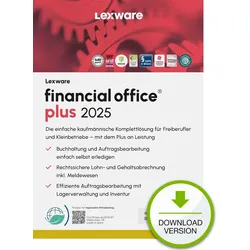
Lexware financial office plus 2025 "unbegrenzte Laufzeit" Download BuchhaltungLexware financial office plus 2025 Ein Spezialist für jeden Bereich Ob Buchungen, Rechnungen, Auftragsverwaltung, Lohn- und Gehaltsabrechnung oder Terminverwaltung: Mit unserer Unternehmenssoftware gelingen alle Aufgaben sicher, schnell und zuverlässig. Zahlreiche clevere Zusatzfunktionen, wie zum Beispiel die integrierte Kassenbuchfunktion, runden den Leistungsumfang ab. Auf einen Blick TypBuchhaltung Software-TypElektronischer Software-Download (ESD) Unterstützte SprachenDeutsch Anzahl der Geräte1 Produktbeschreibung Unkomplizierte Auftragsbearbeitung – die leistungsstarke Software für Ihr Unternehmen Verwalten Sie Ihre Kunden und Lieferanten übersichtlich, schreiben Sie Angebote und Rechnungen korrekt und wickeln Sie die Lagerorganisation effizient ab. Zahlreiche Programm-Assistenten unterstützen Sie dabei. Buchhaltung ganz einfach selbst machen Möchten Sie Ihre Finanzbuchhaltung selbst in die Hand nehmen? Dann ist Lexware financial office plus die ideale kaufmännische Software. ...711,14 €*Versand: 0,00 €Sichere Weiterleitung zum Anbieter
-
Finanzberatung für gewerbliche Kunden, Taschenbuch von GOING PUBLIC! Akademie für Finanzberatung AG, GOING PUBLIC! Akademie für Finanzberatung AG,Finanzberatung Für Gewerbliche Kunden, Taschenbuch Von Going Public! Akademie Für Finanzberatung Ag, Going Public! Akademie Für Finanzberatung Ag, 978-3-384-56313-2, Seitenanzahl: 90049,90 €*Versand: 0,00 €Sichere Weiterleitung zum Anbieter
-
Handbuch UnternehmensfinanzierungHandbuch Unternehmensfinanzierung , Gesellschaftsrecht, Steuerrecht , Bremsbeläge > Bremsen & Bremsenteile , Erscheinungsjahr: 20240705, Produktform: Leinen, Redaktion: Eilers, Stephan~Gleske, Christoph~Hüther, Mario~Knapp, Marvin, Seitenzahl/Blattzahl: 798, Keyword: Cash Management; Eigenkapital; Fremdkapital; Hybride Finanzierung; Unternehmenssteuer, Fachschema: Betriebswirtschaft - Betriebswirtschaftslehre, Fachkategorie: Finanz- und Rechnungswesen, Warengruppe: HC/Betriebswirtschaft, UNSPSC: 49019900, Warenverzeichnis für die Außenhandelsstatistik: 49019900, Blätteranzahl: 798 Blätter, Länge: 246, Breite: 169, Höhe: 35, Gewicht: 1094, Produktform: Leinen, Genre: Sozialwissenschaften/Recht/Wirtschaft,209,00 €*Versand: 0,00 €Sichere Weiterleitung zum Anbieter
-
Wie lautet das Wort "Kontrollkästchen"?
Das Wort "Kontrollkästchen" bezieht sich auf ein kleines Kästchen, das in einer Benutzeroberfläche angezeigt wird und angeklickt werden kann, um eine Option auszuwählen oder abzuwählen. Es wird oft verwendet, um Einstellungen oder Auswahlmöglichkeiten darzustellen. **
-
Wie erstelle ich in Excel Kontrollkästchen?
Um Kontrollkästchen in Excel zu erstellen, gehe wie folgt vor: Klicke auf die Registerkarte "Entwicklertools" in der Menüleiste. Klicke dann auf das Symbol "Kontrollkästchen" in der Gruppe "Steuerelemente". Klicke auf das Arbeitsblatt, wo du das Kontrollkästchen platzieren möchtest, und ziehe dann die Maus, um die Größe des Kontrollkästchens festzulegen. **
-
Wie aktiviere ich Kontrollkästchen in Word?
Um Kontrollkästchen in Word zu aktivieren, musst du zuerst die Registerkarte "Entwicklertools" in der Menüleiste aktivieren. Klicke dazu auf "Datei" > "Optionen" > "Menüband anpassen" und setze ein Häkchen bei "Entwicklertools". Anschließend kannst du auf die Registerkarte "Entwicklertools" klicken und dort das Kontrollkästchen auswählen. Platziere das Kontrollkästchen an der gewünschten Stelle im Dokument und aktiviere es durch Anklicken. Nun kannst du das Kontrollkästchen verwenden, um beispielsweise eine Checkbox in einem Formular zu erstellen. **
-
Wie erstelle ich in Excel Kontrollkästchen?
Um Kontrollkästchen in Excel zu erstellen, musst du zuerst die Entwicklertools aktivieren. Klicke dazu auf "Datei" > "Optionen" > "Menüband anpassen" und aktiviere das Kontrollkästchen neben "Entwicklertools". Kehre dann zum Arbeitsblatt zurück, klicke auf "Entwicklertools" im Menüband und wähle das Kontrollkästchen-Symbol aus. Ziehe dann das Kontrollkästchen auf das Arbeitsblatt, um es zu platzieren. **
Ähnliche Suchbegriffe für Kontrollkästchen
-
Möglichkeiten und Grenzen des Financial Planning in der Vermögensverwaltung und -beratung, Taschenbuch von Leif Richter,Marcus Graffius, GRIN,Möglichkeiten Und Grenzen Des Financial Planning In Der Vermögensverwaltung Und -beratung, Taschenbuch Von Leif Richter,marcus Graffius, Grin, 978-3-640-72657-8, Seitenanzahl: 12047,95 €*Versand: 0,00 €Sichere Weiterleitung zum Anbieter
-
Factoring als Instrument in der Unternehmensfinanzierung und im Risikomanagement, Taschenbuch von Nils Becker, GRIN, 978-3-668-49075-8Factoring Als Instrument In Der Unternehmensfinanzierung Und Im Risikomanagement, Taschenbuch Von Nils Becker, Grin, 978-3-668-49075-8, Seitenanzahl: 2017,95 €*Versand: 0,00 €Sichere Weiterleitung zum Anbieter
-
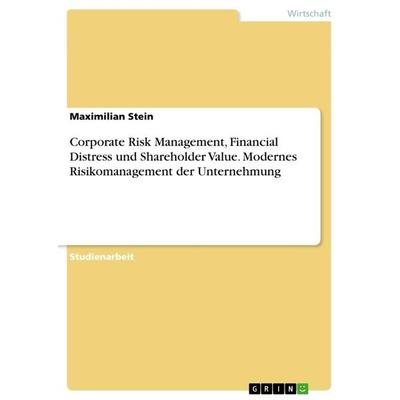
Corporate Risk Management, Financial Distress und Shareholder Value. Modernes Risikomanagement der Unternehmung, Taschenbuch von Maximilian Stein,Corporate Risk Management, Financial Distress Und Shareholder Value. Modernes Risikomanagement Der Unternehmung, Taschenbuch Von Maximilian Stein, Grin, 978-3-668-26294-2, Seitenanzahl: 4018,95 €*Versand: 0,00 €Sichere Weiterleitung zum Anbieter
-
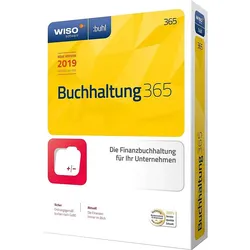
WISO Buchhaltung 2020Mit WISO Buchhaltung erledigen Sie die Buchführung selbst. Zeitsparend, rechtskonform und professionell werden Sie dabei vom Programm unterstützt. Buchhaltung & Jahresabschluss WISO Buchhaltung ermöglicht Ihnen effektives Buchen Ihrer Geschäftsvorfälle. Anpassbare Buchungsmasken, -vorlagen und Kontenrahmen sowie die integrierte Erfassungshilfe unterstützen Sie bei der korrekten doppelten Buchführung. Damit legen Sie den Grundstein für den Jahresabschluss im Programm: ob Einnahmen-Überschuss-Rechnung (EÜR), Gewinn- und Verlustrechnung (GuV) oder die Bilanz. Via DATEV-Schnittstelle übertragen Sie die Daten zur Prüfung an Ihren Steuerberater oder erledigen dies selbst, in dem Sie via ELSTER-Schnittstelle die umsatzsteuerrelevanten Werte Ihrer Buchhaltung an die Finanzverwaltung übermitteln. Banking Online-Banking innerhalb einer Software ist nicht nur absolut...139,99 €*Versand: 0,00 €Sichere Weiterleitung zum Anbieter
-
Warum speichern die Entwicklertools Kontrollkästchen nicht?
Die Entwicklertools sind in erster Linie dazu gedacht, Entwicklern beim Testen und Debuggen von Webseiten zu helfen. Sie bieten Funktionen wie das Überprüfen des HTML-Codes, das Ändern von CSS-Eigenschaften oder das Ausführen von JavaScript. Das Speichern von Kontrollkästchen ist keine Funktion, die in den Entwicklertools standardmäßig enthalten ist. Es liegt also nicht in ihrem Funktionsumfang, Kontrollkästchen zu speichern. **
-
Wo finde ich Kontrollkästchen in Word 2010?
In Word 2010 findest du Kontrollkästchen unter dem Register "Entwicklertools". Um dieses Register anzuzeigen, musst du zuerst auf "Datei" und dann auf "Optionen" klicken. Dort kannst du die Option "Entwicklertools" aktivieren. Sobald das Register angezeigt wird, findest du die Kontrollkästchen in der Gruppe "Steuerelemente". Von dort aus kannst du Kontrollkästchen in dein Dokument einfügen und sie für interaktive Formulare oder Umfragen verwenden. **
-
Was ist der Fachbegriff für ein Kontrollkästchen?
Der Fachbegriff für ein Kontrollkästchen ist "Checkbox". Es handelt sich dabei um eine grafische Benutzeroberflächenelement, das es dem Benutzer ermöglicht, eine oder mehrere Optionen aus einer Liste auszuwählen. Checkboxen werden häufig in Formularen, Einstellungsmenüs oder Listen verwendet. **
-
Wie kann ich in Excel über Kontrollkästchen hochzählen?
Um in Excel über Kontrollkästchen hochzuzählen, kannst du eine Formel verwenden, die die Anzahl der angekreuzten Kontrollkästchen zählt. Du kannst die Funktion ZÄHLENWENN verwenden, um die Anzahl der Zellen zu zählen, die den Wert "WAHR" haben. Die Formel könnte wie folgt aussehen: =ZÄHLENWENN(A1:A10,TRUE), wobei A1:A10 der Bereich ist, in dem sich die Kontrollkästchen befinden. **
* Alle Preise verstehen sich inklusive der gesetzlichen Mehrwertsteuer und ggf. zuzüglich Versandkosten. Die Angebotsinformationen basieren auf den Angaben des jeweiligen Shops und werden über automatisierte Prozesse aktualisiert. Eine Aktualisierung in Echtzeit findet nicht statt, so dass es im Einzelfall zu Abweichungen kommen kann. ** Hinweis: Teile dieses Inhalts wurden von KI erstellt.